Hallo Michael,
sollte jetzt angelegt werden.
Gruß
Christian
Hallo Michael,
sollte jetzt angelegt werden.
Gruß
Christian
Es gibt im Module Store ein neuen Update:
Das Update enthält jetzt auch das SyncGateway was vorher nur über Github verfügbar war)
Neu: Die Einkaufsliste:
 (nur am Desktop verfügbar)
Wie immer gerne Feedback geben.
Viele Grüße
Stephan
installiert und funktioniert.
Wir nutzen bisher die Alexa-Einkaufsliste (gibt ja auch ein Modul für Symcon).
Für deine Einkaufsliste müsste ich noch klären, wie ich diese für unterwegs verfügbar mache. Symcon ist bei mir nur lokal und unter VPN erreichbar.
Grüße, Peter
Hi @da8ter,
ich habe auch auf die neue Beta upgedatet und nach etwas fummeln Mircosoft ToDo verbunden.
Aber das Sync funktioniert nicht, siehe …
14.04.2026, 10:15:17 | MicrosoftToDo | Failed to fetch tasks from Microsoft
Bei Verbindungstest ist alles okay - ne Idee?
Gruß Heiko
Hi, so spontan leider nicht. Hab es gerade nochmal neu eingerichtet und da funktioniert alles.
Ich hab jetzt noch eine extra Prüfung der Webhooks eingebaut. Wenn da was nicht stimmt werden die automatisch korrigiert. Passt die Weiterleitungs URI noch die bei Microsoft hinterlegt ist?
Viele Grüße
Stephan
kleiner Spoiler:
Demnächst gibt es vermutlich einen Barcode-Scanner für die Einkaufsliste mit Anbindung an Open-Food-Facts und Open EAN/GTIN Datenbank.
Prüfst du bitte bei den nächsten Anpassungen mal, warum die Instanz nicht korrekt/vollständig aktiv ist
#48603(Visualisierung\Aufgabenliste\ToDo-Liste\Haus): Instanz wird erstellt
und warum die Meldungen rot sind, vermutlich weil der korrekte Status der Instanz nicht erreicht ist.
Update

mal ne kurze Frage zur ToDo-Listen:
gibt es irgendeine backup-Möglichkeit?
Hallo,
ist das eine allgemeine Frage oder hast du hier gerade einen speziellen Anwendungsfall?
Willst du also von einer alten Version auf die neue updaten und vorher ein Backup ziehen?
Viele Grüße
Stephan
Hallo Stephan,
ja, ist eher eine allgemeine Frage.
Es wird wahrscheinlich nie passieren.
Aber ich habe schon mal ein ToDo vermisst oder irrtümlich gelöscht. Dann würde ich gerne in irgendein backup schauen, ohne gleich eine alte settings.json zu bemühen.
Ich habe schonmal darüber nachgedacht, die HTML-Variable in eine Datei zu schreiben.
Ansonsten freue ich mich über das Modul und auf den Barcode-Scanner.
Grüße, Peter
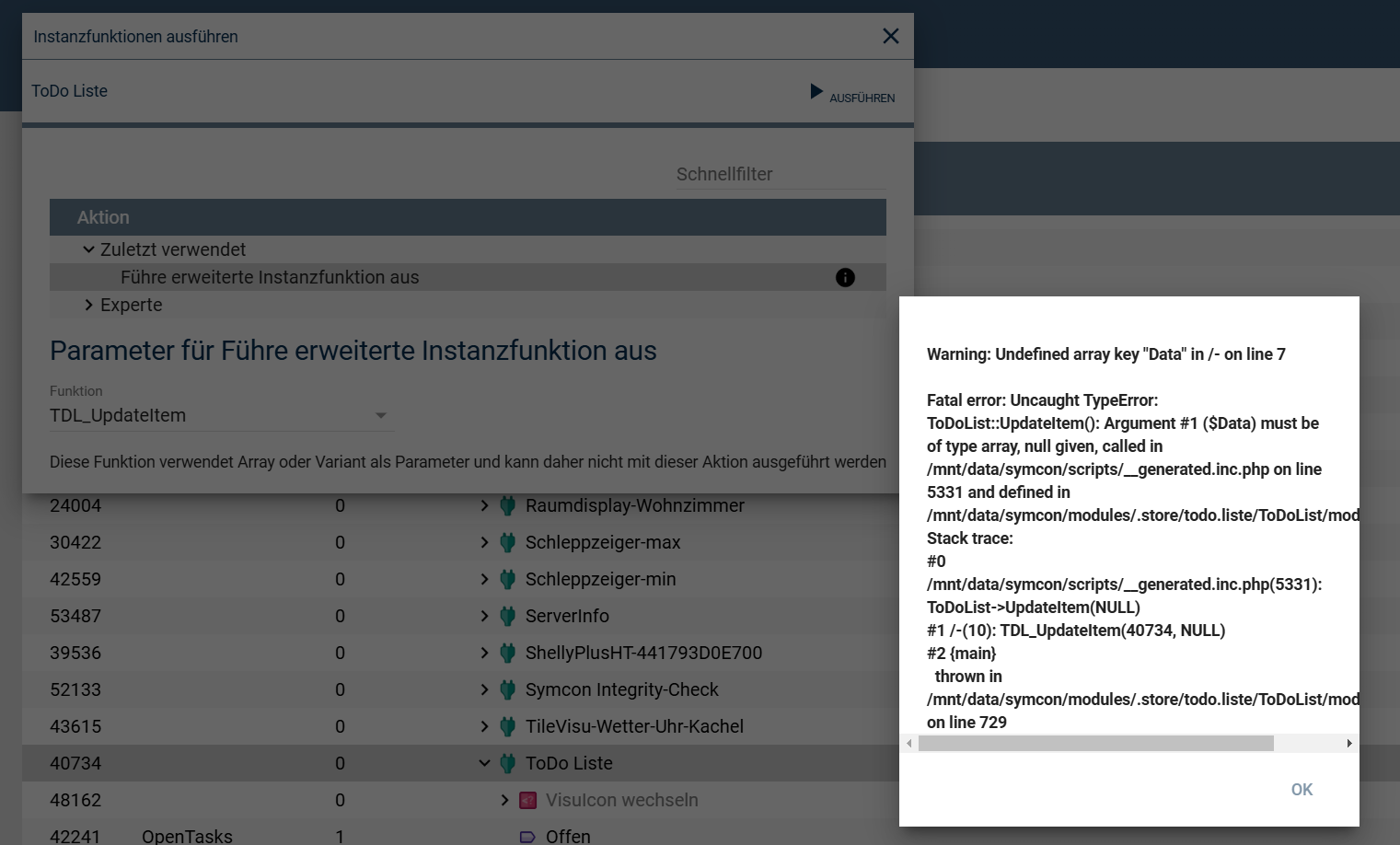
Und wenn ich die Instanzfunktion “TDL_UpdateItem” ausführe erhalte ich folgende Fehlermeldung…
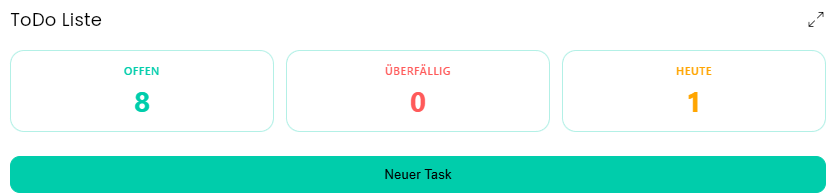
Die Variablen werden nur bei Änderungen in der Visu aktualisiert, die Variablen müssten sich doch auch selbständig wenn Heute oder Überfällig in der Visu erscheint aktualisieren?
Kann das Problem nachgestellt werden?
Nach welchem Intervall müssten sich die Variablen aktualisieren?
Hi,
kommt bald ein Update. Die Variablen werden bisher nicht zyklisch aktualisiert sondern nur wenn es eine Änderung an der Liste gibt. Das korrigiere ich mit dem nächsten Update. Kommt aber erst nächste Woche mit noch weiteren Änderungen.
Viele Grüße
Stephan
Ok, Super !!
Werden die Variablen dann “nur zyklisch” aktualisiert oder nach Termin / Uhrzeit des jeweiligen ToDo’s aus der Liste?
Ziel ist es das nach Zeit bzw. Termin zu machen. Mal sehen wie aufwändig das wird.
Hallo Stephan,
mit dem letzten update ist ja auch der barcode-scanner gekommen.
Wie stelle ich eine https-Verbindung her, wenn ich im eigenen WLAN bin?
Ausserhalb meines Netzwerks geht es (da greift der connect-service)
Gruß, Peter
Wurde dieses beim heutigen Update bereits includiert?
@da8ter wollte nochmal nachhören…
Außerdem hätte ich noch einen Wunsch zur Einkaufsliste:
Artikel abhaken / entfernen
- Auf den Artikel tippen, um ihn in den Bereich „Zuletzt benutzt" zu verschieben
- Über „Alles erledigt" werden alle offenen Artikel auf einmal in „Zuletzt benutzt" verschoben
- Im Bereich „Zuletzt benutzt" erneut tippen, um ihn wieder auf die aktive Liste zu setzen
- Über „Benutzte Artikel löschen" werden alle abgehakten Artikel entfernt
Ich würde gerne auch einen einzelnen Artikel löschen.
entschuldigt die späte Rückmeldung.
In der neusten Beta der Tile-Visu iOS App wurden jetzt noch ein paar Parameter angepasst so dass das Videobild vom Barcode Scanner nicht mehr Fullscreen startet. Danke an @Parzival.
Zum Thema HTTPS Verbindung im lokalen Netzwerk:
Das ist leider sehr individuell. Nachfolgend eine Anleitung wie ich es am Mac und iPhone eingerichtet habe:
Ziel:
https://symbox.fritz.box:3778/
oder
https://symbox.local:3778
Ohne Zertifikatswarnung auf Mac und iPhone.
Terminal öffnen:
mkdir ~/symbox-ssl
cd ~/symbox-ssl
ping symbox.fritz.box
Beispiel:
PING symbox.fritz.box (192.168.0.6)
Diese IP merken.
In dieser Anleitung wird verwendet:
192.168.0.6
Wenn deine IP anders ist, ersetze sie später entsprechend.
nano symbox-ca.conf
Einfügen:
[req]
prompt = no
distinguished_name = dn
x509_extensions = v3_ca

[dn]
C = DE
O = Lokal
OU = SmartHome
CN = SymBox Lokale CA

[v3_ca]
basicConstraints = critical, CA:true
keyUsage = critical, keyCertSign, cRLSign
subjectKeyIdentifier = hash
authorityKeyIdentifier = keyid:always,issuer
Speichern:
Ctrl + O
Enter
Ctrl + X
openssl genrsa -out symbox-ca.key 4096
openssl req -x509 -new -nodes -key symbox-ca.key -sha256 -days 3650 \
-out symbox-ca.crt \
-config symbox-ca.conf
Ergebnis:
symbox-ca.crt
symbox-ca.key
Wichtig:
symbox-ca.crt
wird später auf Mac und iPhone installiert.
symbox-ca.key
bleibt geheim auf deinem Mac.
nano symbox-server.conf
Einfügen.
Die IP bei IP.1 anpassen:
[req]
prompt = no
default_md = sha256
distinguished_name = dn
req_extensions = v3_req

[dn]
C = DE
O = Lokal
OU = SmartHome
CN = symbox.fritz.box

[v3_req]
subjectAltName = @alt_names
basicConstraints = critical, CA:false
keyUsage = critical, digitalSignature, keyEncipherment
extendedKeyUsage = serverAuth

[alt_names]
DNS.1 = symbox.fritz.box
DNS.2 = symbox.local
IP.1 = 192.168.0.6
Speichern:
Ctrl + O
Enter
Ctrl + X
openssl genrsa -out symbox-server.key 2048
openssl req -new -key symbox-server.key -out symbox-server.csr -config symbox-server.conf
openssl x509 -req -in symbox-server.csr \
-CA symbox-ca.crt \
-CAkey symbox-ca.key \
-CAcreateserial \
-out symbox-server.crt \
-days 825 \
-sha256 \
-extfile symbox-server.conf \
-extensions v3_req
Ergebnis:
symbox-server.crt
symbox-server.key
openssl x509 -in symbox-server.crt -text -noout
Darin muss stehen:
Subject: C=DE, O=Lokal, OU=SmartHome, CN=symbox.fritz.box
Issuer: C=DE, O=Lokal, OU=SmartHome, CN=SymBox Lokale CA
X509v3 Subject Alternative Name:
    DNS:symbox.fritz.box, DNS:symbox.local, IP Address:192.168.0.6
openssl x509 -noout -modulus -in symbox-server.crt | openssl md5
Dann:
openssl rsa -noout -modulus -in symbox-server.key | openssl md5
Beide Ausgaben müssen identisch sein.
IP-Symcon Konsole öffnen.
Dann:
Kern Instanzen → WebServer erstellen: Port z.B. 3778 (nicht 3777!)
HTTPS/SSL aktivieren.
Zertifikat:
symbox-server.crt
Privater Schlüssel:
symbox-server.key
Dann:
SymBox neu starten.
Am Mac:
openssl s_client -connect symbox.fritz.box:3778 -servername symbox.fritz.box </dev/null 2>/dev/null | openssl x509 -noout -subject -issuer -ext subjectAltName
Richtig ist:
subject=C=DE, O=Lokal, OU=SmartHome, CN=symbox.fritz.box
issuer=C=DE, O=Lokal, OU=SmartHome, CN=SymBox Lokale CA
X509v3 Subject Alternative Name:
    DNS:symbox.fritz.box, DNS:symbox.local, IP Address:192.168.0.6
Wenn Connection refused kommt, läuft der WebServer auf Port 3778 nicht.
Doppelklick auf:
symbox-ca.crt
Dann Schlüsselbundverwaltung öffnen.
Zertifikat suchen:
SymBox Lokale CA
Doppelklick.
Bereich „Vertrauen“ öffnen.
Bei „Bei Verwendung dieses Zertifikats“ wählen:
Immer vertrauen
Fenster schließen.
Mac-Passwort eingeben.
Safari oder Chrome neu starten.
Browser öffnen:
https://symbox.fritz.box:3778/
Es sollte keine Warnung mehr kommen.
Optionaler Terminal-Test:
openssl s_client -connect symbox.fritz.box:3778 -servername symbox.fritz.box -CAfile symbox-ca.crt </dev/null
Unten sollte stehen:
Verify return code: 0 (ok)
iPhone öffnen:
Einstellungen → Allgemein → VPN und Geräteverwaltung
Alte SymBox-Zertifikate löschen.
Danach iPhone neu starten.
Diese Datei per AirDrop ans iPhone senden:
symbox-ca.crt
Auf dem iPhone:
Einstellungen → Allgemein → VPN und Geräteverwaltung
Profil auswählen:
SymBox Lokale CA
Installieren.
iPhone-Code eingeben.
Nochmals installieren.
Auf dem iPhone:
Einstellungen → Allgemein → Info → Zertifikatsvertrauenseinstellungen
Dort aktivieren:
SymBox Lokale CA
Wenn SymBox Lokale CA dort nicht erscheint, wurde die falsche Datei installiert oder die CA wurde nicht korrekt erstellt.
Safari komplett schließen.
Safari neu öffnen.
Adresse aufrufen:
https://symbox.fritz.box:3778/
Jetzt sollte keine Warnung mehr kommen.
Für IP-Symcon:
symbox-server.crt
symbox-server.key
Für Mac und iPhone:
symbox-ca.crt
Geheim halten:
symbox-ca.key
symbox-server.key
Neues Update auf dem Beta-Kanal:
Neu: Artikel oder To-Dos mit einem „nach Links wischen“ löschen.
Alternativ: Todo/Artikel öffnen, unten neuer „Mülleimer“ Button…
Viele Grüße
Stephan
Danke für die Erweiterung!
Viele Grüße, Peter